Launcher und Client in einem: 3D-Kosmetik, Emotes mit Musik, flüssige HUD-Module, Freunde mit Chat und animierte Nametags – alles mit einem Klick installiert.
Windows warnt beim Installieren? So geht’s weiter →Kein Mod-Chaos: VexoClient bringt die wichtigsten Funktionen schon mit und bleibt dabei schnell.
Hüte, Masken, Umhänge, Auren, Schuhe und Hosen – im Launcher in 3D anprobieren, ingame für alle VexoClient-Spieler sichtbar.
28 Emotes im Emote-Rad – vom Moonwalk über die Luftgitarre bis zum Konfetti-Wurf, viele mit Musik. Andere VexoClient-Spieler sehen deine Emotes live.
FPS, Koordinaten, Rüstung, Tränke, Tasten-Anzeige und mehr. Frei verschiebbar, für jede Version gespeichert.
Freundesliste direkt im Launcher und im Spiel: sehen, wer online ist, schreiben und mit einem Klick beitreten.
Flüssiger Zoom, Freecam, 3D-Skin-Ebenen, Vollhelligkeit und viele kleine Helfer – alles im Mod-Menü schaltbar.
Profile für jede Version, Mods direkt von Modrinth, automatische Updates und dein Skin tanzt auf der Startseite.
Viele Items sind gratis, andere schaltest du mit Codes oder Vexo+ frei. So sehen sie an dir aus:

Fedora in Schwarz oder Weiß, Loafer mit Glitzersocken, Hochwasserhose, Pailletten-Umhang, Glitzer- und Bühnenlicht-Aura – dazu die Emotes „Schwerelos“, „Pirouette“ und „Kick“.
Der OG-Umhang ist nur für Beta-Tester – er kommt per Beta-Code.
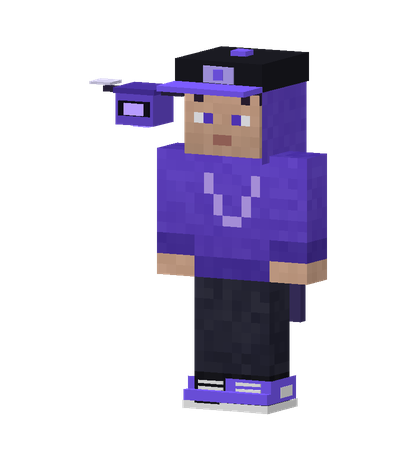
Pets schweben neben deiner Schulter, wippen und pendeln mit: die Vexo-Drohne (gratis), der Mini-Geist, das Glühwürmchen, die Kürbis-Laterne und das Sternchen (Vexo+).
Neu im Emote-Rad: Konfetti – alle VexoClient-Spieler in der Nähe sehen die bunte Wolke.
Mit Vexo+ bekommt dein Nametag animierte Effekte – in der Welt, in der Tab-Liste, im Chat und auf dem Scoreboard. Dazu exklusive Items wie Krone, Heiligenschein, Cyber-Visor und Goldstiefel.
Vexo+ schaltest du im Launcher unter Account → „Code einlösen“ frei.
Updates und Events – dieselben Meldungen siehst du auch im Launcher.
Vorschläge der Community mit den meisten Stimmen. Selbst vorschlagen und abstimmen kannst du im Launcher unter Freunde › Community › Ideen.
Was sich in Launcher und Mod geändert hat – die neueste Version steht oben.
Ganz normal bei neuen Programmen: VexoClient ist kostenlos und noch nicht bei Microsoft signiert, deshalb kennt Windows den Installer noch nicht. Lade ihn nur von dieser Seite herunter, dann ist alles sicher – und klick einfach so weiter:
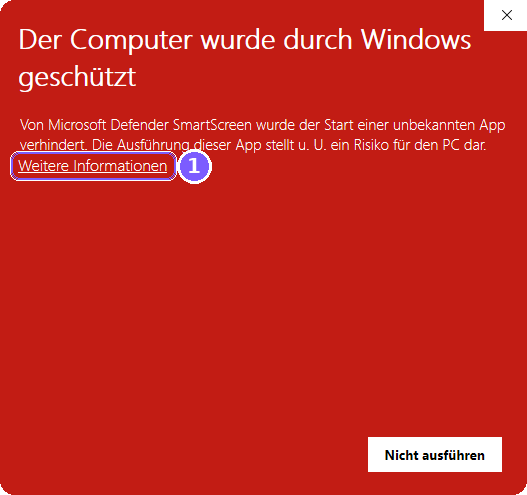
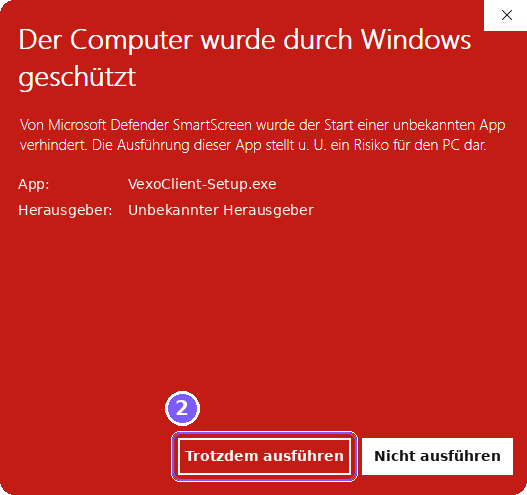
Danach einfach installieren, VexoClient starten und mit deinem Microsoft-Konto anmelden. Die Warnung kommt nur beim Installieren – Updates spielt der Launcher selbst ein.
Ja. Launcher, Mod und viele Kosmetik-Items sind gratis. Vexo+ und einige Items schaltest du mit Codes frei.
Der VexoClient-Mod läuft auf Minecraft 1.21.11 und 26.1 (Beta) mit Fabric. Andere Versionen kannst du im Launcher als eigenes Profil starten – dort ohne die VexoClient-Funktionen. Im Launcher siehst du an jedem Profil, ob VexoClient dabei ist.
Ja, du meldest dich im Launcher mit deinem Microsoft-Konto an. Dein Passwort sieht VexoClient dabei nie – die Anmeldung läuft direkt bei Microsoft.
Alle Spieler mit VexoClient sehen deine Kosmetik, deinen Nametag und deine Emotes. Spieler ohne VexoClient sehen dich ganz normal.
Neue Programme ohne bekannte Signatur zeigen manchmal die SmartScreen-Meldung. Lade VexoClient nur von dieser Seite herunter, dann ist alles in Ordnung: „Weitere Informationen“ → „Trotzdem ausführen“. Mit Bildern erklärt.
Im Launcher unter „Support“ (oder F1) findest du die häufigsten Fragen und kannst dem Team schreiben. Im Spiel geht das über Menü → Einstellungen → „BUG / SUPPORT“ – dort liest du auch die Antworten vom Team.
Über Windows → Apps → VexoClient → Deinstallieren. Dabei werden auch alle Spieldaten, Einstellungen und der Cache von VexoClient gelöscht.
Der Support läuft direkt im Launcher – du bekommst die Antwort vom Team dort als Benachrichtigung.
Im Launcher links unten auf Support klicken, „Neue Anfrage“ – fertig. Unter „Meine Anfragen“ siehst du die Antworten.
Wähle „Bug melden“ und häng das Launcher-Protokoll an. Stürzt Minecraft ab, bietet dir der Launcher den Absturzbericht direkt an. Ohne Launcher: Problem auf der Webseite melden.
Wenn dein Account gesperrt ist, zeigt der Launcher den Grund und die Restzeit. Dort kannst du eine Entsperrung beantragen.
Installer herunterladen, starten, mit Microsoft anmelden – los geht’s.
VexoClient herunterladen